Skärmen flimrar bara i spel – så felsöker du bildfrekvens och GPU-värme
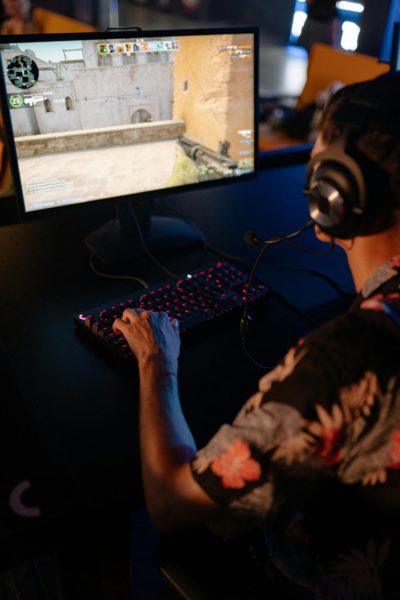
Det är djupt frustrerande när din kraftfulla gamingrigg sviker precis när spänningen stiger, och en flimrande skärm kan snabbt förvandla en episk spelsession till en teknisk mardröm. Problemet är ofta mer komplext än en lös kabel; det handlar ofta om en hårfin balansgång mellan grafikkortets råstyrka, skärmens uppdateringsfrekvens och den intensiva värmeutveckling som uppstår under hög belastning. I den här guiden djupdyker vi i hur du systematiskt isolerar felkällorna, optimerar din bildfrekvens via tekniker som G-Sync och FreeSync, samt säkerställer att din GPU inte stryps av överhettning. Lär dig bemästra din hårdvara och återfå den knivskarpa, stabila bildupplevelse du förtjänar.
Synkronisera tekniken: Optimera G-Sync, FreeSync och V-Sync för en stabil bild
När skärmen börjar flimra under intensiva spelsekvenser beror det ofta på en missmatch mellan grafikkortets produktion av bildramar och skärmens förmåga att visa dem. Denna asynkronisering skapar visuella artefakter som tearing eller mikrohack, vilket upplevs som flimmer. Moderna tekniker har utvecklats för att tvinga hårdvaran i symbios, men felaktiga inställningar i drivrutiner kan orsaka konflikter som förvärrar situationen. Att förstå hur dessa system interagerar är det första steget mot en stabil bild. Genom att konfigurera dessa rätt kan du eliminera de oregelbundna blinkningar som ofta uppstår vid snabba rörelser.
Förståelse för variabel uppdateringsfrekvens
Variabel uppdateringsfrekvens är en revolutionerande teknik som låter skärmen anpassa sin hastighet efter grafikkortets aktuella prestanda i realtid. Om din dator levererar sextiofem bilder per sekund kommer en kompatibel skärm att ställa in sig på exakt samma frekvens. Detta eliminerar behovet av att vänta på nästa fasta uppdateringscykel, vilket minskar risken för att bilden hoppar eller blinkar till. Det är dock kritiskt att tekniken är aktiverad både i skärmens egna menyer och i operativsystemets grafikinställningar för att den ska fungera korrekt och ge önskad effekt.
Inställningar i kontrollpanelen
För att optimera upplevelsen bör du navigera till grafikkortets kontrollpanel och säkerställa att synkroniseringen är globalt aktiverad. Många användare missar att man ofta behöver stänga av den klassiska vertikala synkroniseringen inuti själva spelet för att låta G-Sync eller FreeSync sköta jobbet på drivrutinsnivå. Om båda är aktiva samtidigt kan de motverka varandra och skapa latens eller visuellt brus. Kontrollera även att skärmens uppdateringsfrekvens är inställd på sitt högsta värde i Windows bildskärmsinställningar. Ibland återställs denna till sextio hertz efter en uppdatering trots att skärmen klarar mycket mer.

Optimera din visuella stabilitet
-
Aktivera adaptiv synkronisering i skärmens inbyggda meny för att låta hårdvaran kommunicera.
-
Begränsa bildfrekvensen till tre bilder under skärmens maxkapacitet för att hålla kvar synkroniseringen.
-
Inaktivera rörelseoskärpa i spelinställningarna för att lättare identifiera faktiskt hårdvaruflimmer.
-
Använd Displayport istället för HDMI för att säkerställa full bandbredd och stöd för synkroniseringstekniker.
-
Kontrollera att Windows spelläge är påslaget för att prioritera systemresurser till den aktiva grafikprocessen.
Finjustering av bildramar
Slutligen är det värt att utforska funktionen för begränsning av bildhastighet för att skapa en jämnare leverans av data. Om din GPU pendlar kraftigt mellan hundra och tvåhundra bilder per sekund kan den ojämna takten uppfattas som flimmer. Genom att sätta ett tak som din dator konsekvent kan bibehålla skapas en betydligt lugnare bild för ögat. Detta minskar också belastningen på din processor och ditt grafikkort, vilket i sin tur leder till lägre temperaturer. En stabil bildfrekvens är oftast viktigare för spelkänslan än en hög men extremt instabil sådan.
Håll koll på termerna: Så påverkar GPU-temperatur och thermal throttling din prestanda
Värme är den största fienden för högpresterande elektronik och grafikkort är inget undantag från denna regel. När en grafikprocessor når sina övre temperaturgränser aktiveras skyddsmekanismer som kallas för throttling. Detta innebär att klockfrekvensen sänks dramatiskt för att rädda komponenten från permanent skada, vilket resulterar i plötsliga dippar i prestanda. Dessa snabba skiften i beräkningskraft kan manifestera sig som flimmer eller korta svarta blinkningar på skärmen. Att övervaka värmen är därför fundamentalt för att förstå varför din bildskärm beter sig märkligt under tunga spelsessioner i krävande titlar.
Mekanismen bakom termisk strypning
När kislet i din GPU blir för varmt ökar det elektriska motståndet, vilket tvingar kretsen att arbeta hårdare för samma resultat. För att motverka en termisk härdsmälta sänker bios automatiskt spänningen och hastigheten på chippet tills temperaturen stabiliseras på en säker nivå. Denna process sker på millisekunder och skapar omedelbara störningar i bildströmmen som skickas till din bildskärm. Om flimret uppstår först efter en halvtimmes spelande är det ett klassiskt tecken på att värmen har ackumulerats i chassit och att kylningen inte längre orkar transportera bort energin.
Optimera luftflödet i chassit
Ett välventilerat chassi är förutsättningen för att grafikkortets fläktar ska kunna göra sitt jobb effektivt och tyst. Om den varma luften bara cirkulerar runt inne i lådan kommer komponenterna snabbt att överhettas oavsett hur bra kylare de har monterade. Se till att du har ett positivt lufttryck där mer sval luft sugs in i fronten än vad som blåses ut där bak. Detta förhindrar även att damm sugs in genom små springor, vilket annars täpper till flänsarna. Regelbunden rengöring med tryckluft kan sänka temperaturen med flera grader och eliminera flimmer orsakat av värmetoppar.

Hantera värmerelaterade problem
-
Övervaka temperaturer med mjukvara för att se om flimret korrelerar med höga gradtal.
-
Justera fläktkurvan i grafikkortets programvara för att öka kylningen tidigare under belastning.
-
Byt ut gammal kylpasta på grafikkortet om det är flera år gammalt och går varmt.
-
Kontrollera att inga kablar hänger i vägen för grafikkortets fläktar och hindrar rotationen.
-
Undersök om chassits dammfilter är igensatta och behöver rengöras för bättre luftgenomströmning under spel.
Spänningskontroll och stabilitet
Ett annat sätt att hantera värme utan att förlora prestanda är att experimentera med så kallad undervoltning av grafikkortet. Genom att sänka spänningen som matas till kärnan kan man ofta bibehålla samma klockfrekvens men med betydligt lägre värmeutveckling som resultat. Detta kräver lite testande för att säkerställa stabilitet, men det är ofta en mycket effektiv metod för att få tyst på fläktar och ta bort flimmer. Ett svalare kort levererar en jämnare signal och minskar risken för att bildskärmen tappar kontakten med grafikkortet under de mest intensiva och krävande spelsekvenserna.
Isolera hårdvaran: Från trasiga kablar till drivrutiner och överklockning
Om mjukvaruinställningar och temperaturkontroller inte löser problemet måste vi blicka mot den fysiska hårdvaran och de djupare systemlagren. Flimmer kan ofta härledas till en fysisk defekt i signalöverföringen eller en instabil drivrutin som inte kan kommunicera korrekt med operativsystemet. Det är lätt att anta att grafikkortet är trasigt, men ofta ligger felet i en enkel komponent som en sliten kabel eller en dålig port. Genom en systematisk uteslutningsmetod kan du identifiera den svaga länken i din kedja utan att behöva köpa onödiga och dyra ersättningskomponenter i onödan.
Signalöverföringens betydelse för bilden
Kabeln mellan din dator och skärm är ansvarig för att transportera enorma mängder data per sekund, särskilt vid höga upplösningar. En billig eller gammal kabel kan ha svårt att bibehålla signalstyrkan, vilket leder till att bilden flimrar eller klipper helt i korta intervaller. Om du använder en adapter för att konvertera mellan olika standarder ökar risken för störningar markant då dessa ofta introducerar elektriskt brus. Prova alltid med en annan certifierad kabel av hög kvalitet för att se om flimret försvinner innan du går vidare med mer avancerad felsökning av själva grafikkortet.
Drivrutiner och mjukvarukonflikter
Drivrutiner är bron mellan din hårdvara och dina spel, och om denna bro är skakig kommer upplevelsen att lida. Ibland kan rester från gamla installationer ligga kvar och skapa konflikter med nya versioner, vilket resulterar i oförklarliga visuella buggar. En ren ominstallation med verktyg som tar bort alla tidigare spår av drivrutinen är ofta den mest effektiva mjukvarulösningen. Det är också viktigt att kontrollera om flimret bara uppstår i specifika spel, vilket kan tyda på att felet ligger i spelets motor snarare än i din egen utrustning eller dina specifika drivrutiner.

Felsöka din fysiska setup
-
Testa en annan port på både grafikkortet och skärmen för att utesluta kontaktfel.
-
Avlägsna all överklockning på både GPU och minne för att testa systemets grundstabilitet.
-
Kontrollera att grafikkortet sitter ordentligt monterat i sin plats på moderkortet och inte hänger.
-
Prova skärmen med en annan enhet för att se om felet följer med hårdvaran.
-
Se över strömförsörjningen så att nätaggregatet levererar tillräckligt med stabil kraft under hög belastning.
Strömförsörjning och stabilitet
Slutligen bör man inte underskatta betydelsen av en stabil strömförsörjning från nätaggregatet till grafikkortet under tunga belastningar. Om ditt nätaggregat är underdimensionerat eller börjar bli gammalt kan det ha svårt att leverera de snabba strömtoppar som ett modernt kort kräver. Detta kan leda till spänningsfall som i sin tur orsakar instabilitet i grafikprocessorn och flimmer på skärmen som följd. Se till att du använder separata kablar från nätaggregatet istället för en enda delad kabel för att fördela belastningen jämnt. En stabil elektrisk miljö är grundbulten för all högpresterande gamingutrustning idag.
FAQ
Varför flimrar min skärm bara när jag spelar krävande titlar?
Kan en gammal bildskärmskabel orsaka flimmer trots att den ser hel ut?
Vad innebär thermal throttling och hur påverkar det min spelupplevelse?
Fler nyheter



Psykologiskt hållbart arbetsliv: Företagets roll i mental hälsa och balans
Det är djupt frustrerande när din kraftfulla gamingrigg sviker precis när spänningen stiger, och en flimrande skärm kan snabbt förvandla en episk spelsession till en teknisk mardröm. Problemet är ofta mer kompl...
12 december 2025